
刷机这事儿,说简单也简单,说复杂也复杂。简单在于只要搞懂“卡刷”和“线刷”的区别,后面就顺了。卡刷,通常是在Recovery模式下操作,直接覆盖系统分区来完成系统升级或降级;线刷则更底层,需要用电脑工具把固件写到手机里。今天这篇教程,咱们重点讲卡刷,具体以小米红米Note 11 Pro/Pro+为例,手把手带你走一遍Recovery模式下的完整流程。
一、固件下载
刷机前有几件事必须先确认:手机电量至少在50%以上,免得中途断电变砖;另外,刷机大概率会清空所有数据,所以提前做好备份——联系人、照片、微信记录什么的,都先导出来。
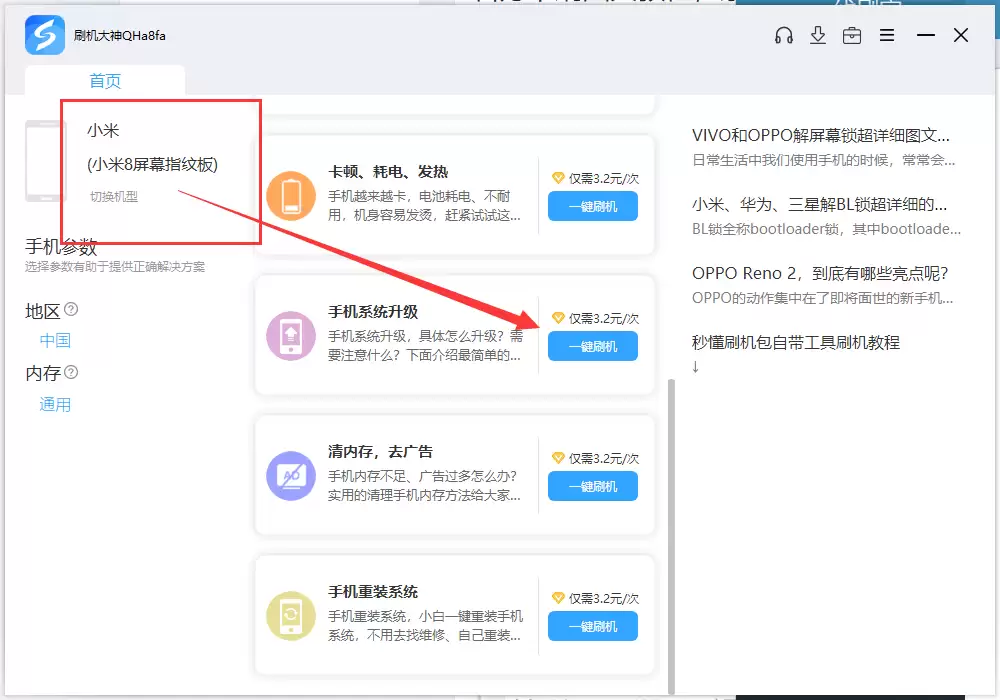
接下来就是获取ROM包。你可以直接下载对应机型的官方卡刷包,步骤很简单:选择“小米 红米 Note 11 Pro/Pro+”型号,在系统升级板块找到一键刷机入口,就能把ROM包下载到本地。
二、小米 红米 Note 11 Pro/Pro+ 卡刷方法
卡刷有两种常见路径:一种是在系统内直接升级,另一种是进Recovery模式操作。两种都能达到目的,看你的习惯和手机当前状态。
第一种方法:系统内卡刷升级
- 1. 用数据线把手机连上电脑,将下载好的zip包复制到手机内置存储的
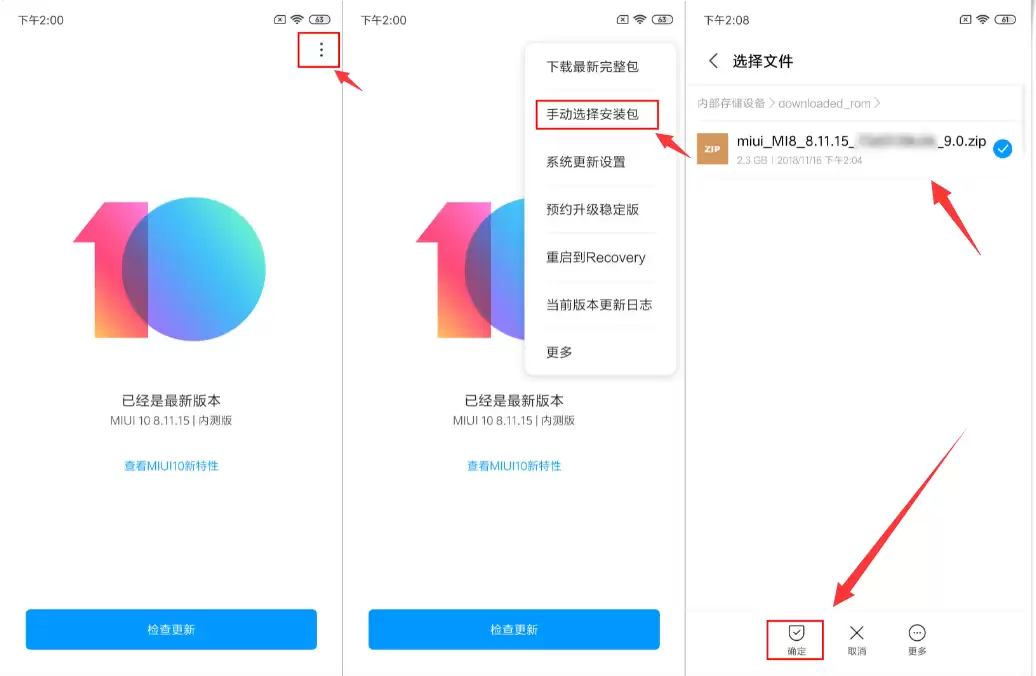
downloaded_rom文件夹下(或者任何只有英文或数字的路径,不要有中文)。 - 2. 手机端进入“设置 → 我的设备 → 系统更新”,点右上角的“...”,选择“手动选择安装包”,然后找到刚才放进去的那个zip包。
- 3. 系统会自动校验包完整性,校验通过后开始升级。等进度条跑完,手机重启,卡刷就算完成了。
第二种方法:Recovery模式升级
这种方法更适合手机已经无法正常开机,或者你想更彻底地清理数据时用。
- 1. 同样先把zip包拷贝到手机内置存储根目录,不要放任何文件夹里,然后把文件名改成
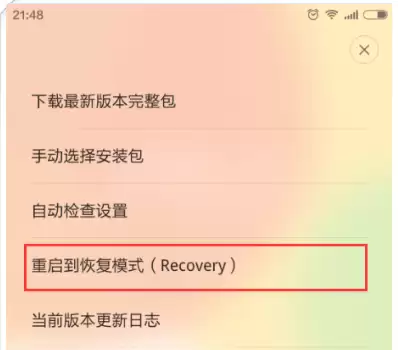
update.zip(注意大小写)。 - 2. 进入Recovery模式:如果手机能开机,在“系统更新”里点击菜单键选“重启到Recovery”,确认即可;如果开不了机,就关机状态下同时按住“音量上”和“电源键”,大约5秒就能看到Recovery界面。
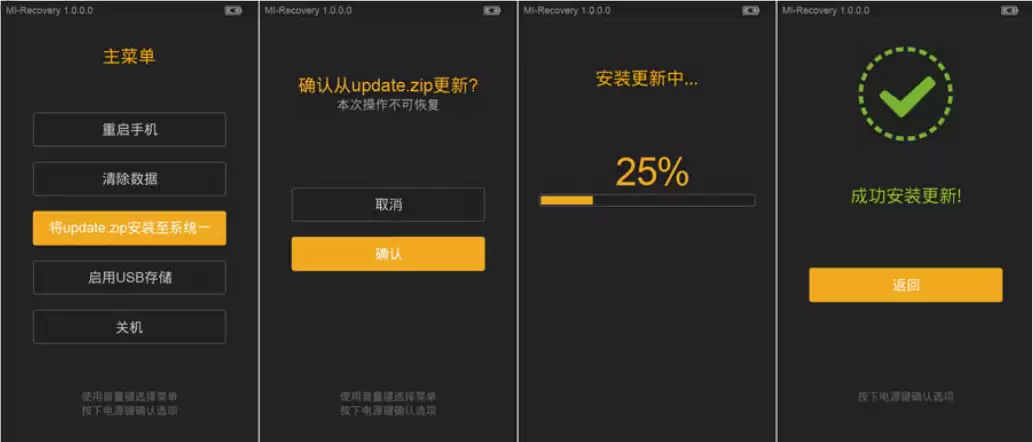
- 3. 进入Recovery后,先选择“简体中文”(音量键移动光标,电源键确认),然后选择“将 update.zip 安装至系统一”,确认后等待刷入完成。最后点返回,选择“重启”就大功告成了。
这篇教程的核心操作步骤是通用的——无论你是小米、红米还是其他品牌的安卓手机,只要支持Recovery卡刷,流程基本一致。掌握了这两个方法,以后想升级系统或者降级回旧版本,自己动手就能搞定。



