
刷机这事儿,不少刚入坑的朋友常被“卡刷”和“线刷”搞懵。简单说,卡刷是在Recovery模式下进行的,直接覆盖系统分区来升降级;而线刷则要连电脑用工具全量写入。今天主要聊卡刷——以小米红米Note7为例,手把手走一遍Recovery模式下的完整操作流程。所有步骤亲测可用,看完基本能自己上手。
一、固件下载
刷机前有两件事必须确认:第一,数据备份——刷机会清空所有用户数据,照片、通讯录、微信聊天记录记得提前导出来;第二,电量充足——手机剩余电量最好在50%以上,避免中途断电变砖。
准备好之后,在电脑上下载对应的ROM包。目前主流做法是通过线刷宝这类工具自动匹配机型并获取固件(注意:这里提到的工具仅为举例,具体操作时请选择自己熟悉的渠道)。下载完成后,得到一个.zip格式的刷机包。
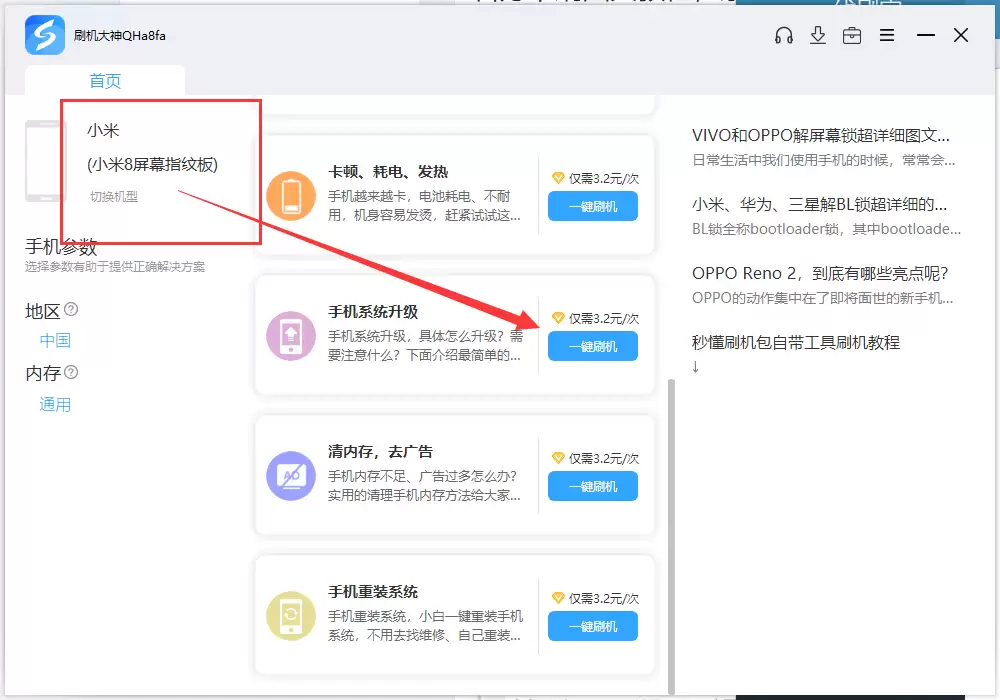
二、小米红米Note7卡刷方法
卡刷分两种场景:一种是系统还能正常开机,直接在内置更新里操作;另一种是系统进不去或想更彻底地刷机,那就进Recovery模式。下面分别说清楚。
第一种方法:系统内卡刷升级
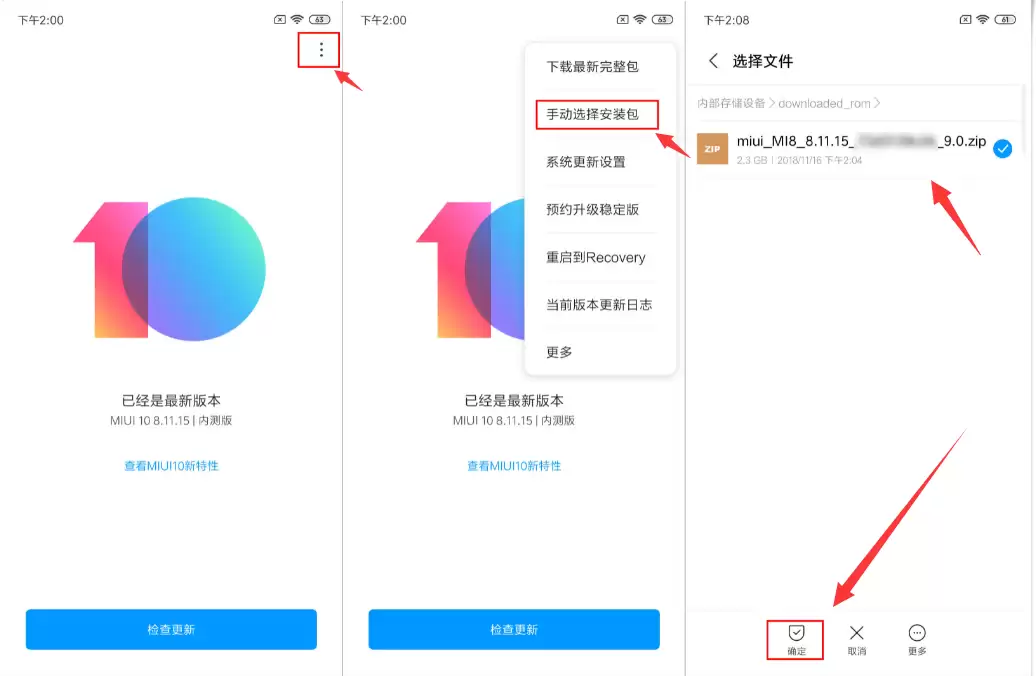
1. 将手机连电脑,把下载的.zip包复制到手机内置存储的
downloaded_rom文件夹下。如果没有这个文件夹,放在一个纯英文或数字路径的文件夹里也行(比如根目录下的rom文件夹)。
2. 在手机上进入“设置 → 我的设备 → 系统更新”。点右上角的“...”,选择“手动选择安装包”。然后找到刚才复制进去的.zip包,点击确认。
3. 系统会自动校验文件完整性,然后开始升级。整个过程进度条走完,手机会提示重启,重启后进入新系统,卡刷就完成了。
第二种方法:Recovery模式升级
1. 同样先把.zip包拷贝到手机内置存储的根目录(不要放任何文件夹里),然后把这个包重命名为
update.zip。2. 接着让手机进入Recovery模式。有两种方式:
- 方法A:在系统内点击“系统更新”,点菜单键选择“重启到Recovery”,确认后手机会自动重启进入Recovery。
- 方法B:关机状态下,同时按住“音量上键”和“电源键”,大约5秒后进入Recovery模式。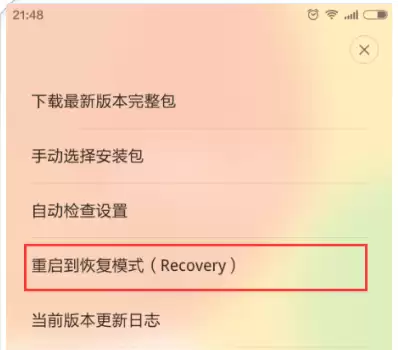
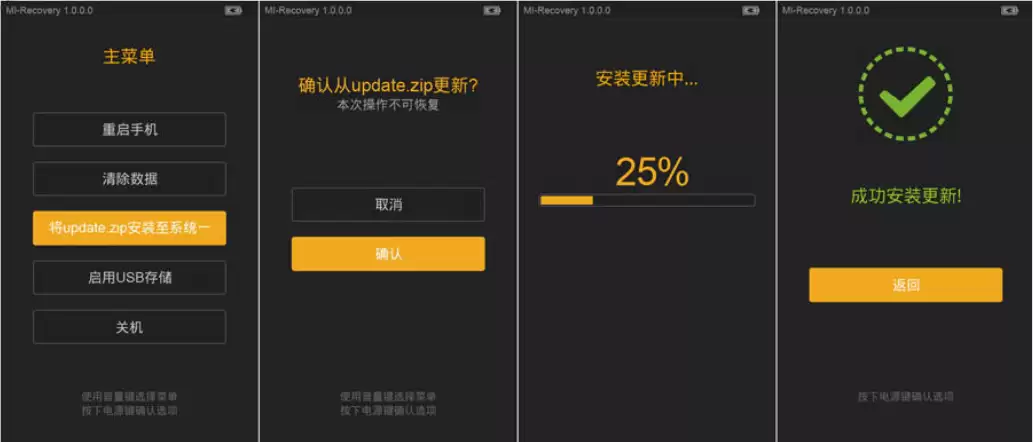
3. 进入Recovery界面后先选择简体中文(音量键移动光标,电源键确认)。然后选择“将
update.zip安装至系统一”,确认后等待进度条走完。完成后点击返回,再选择“重启”,手机就会以新系统启动。
以上两种卡刷方式,适用于绝大多数小米机型(尤其是红米Note7)。步骤虽然看着多,但实际操作一遍就不觉得复杂。如果后续碰到其他机型需要卡刷,操作逻辑基本一致,无非是进入Recovery的按键组合可能略有差异,以及固件包要选对版本。记住:刷机前备份、刷机时不断电,这两条守住了,翻车的概率就会很低。



